

Contents
OpenComputers はなに?
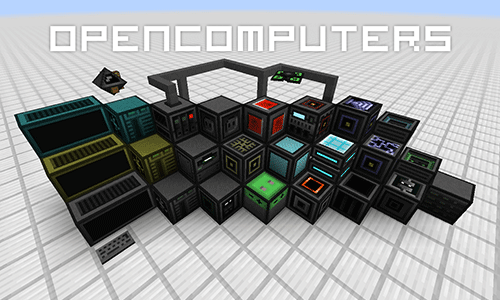
**OpenComputers(オープンコンピューターズ)**は、
マインクラフトの中で本格的なコンピューターを作れるMODです。
CC: Tweakedよりもさらに本格的で、
- パーツを組み立ててコンピューターを作る
- プログラムを書いて動かす
- ネットワークを作る
といったことができます。
かなり上級者向けの技術系MODです。
何ができるの?
① パーツを組み立ててコンピューターを作る
OpenComputersでは、
- CPU(頭脳パーツ)
- メモリ
- ハードディスク
- グラフィックカード
などを集めて、コンピューターを作ります。
CPUとは、
コンピューターの頭のような部分です。
パーツが足りないと動きません。
本物のパソコンに近い仕組みです。
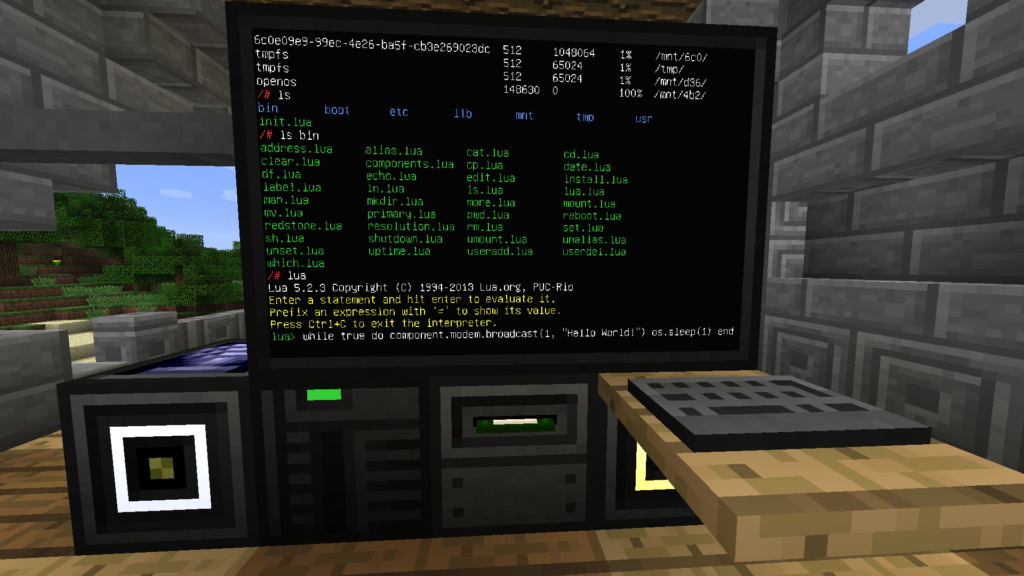
② プログラムを書いて動かす
OpenComputersでは、
主にLuaという言語でプログラムを書きます。
命令を書けば、
- ドアを自動で開ける
- 工場を管理する
- レッドストーン信号を制御する
といったことができます。
かなり自由度が高いです。
③ ロボットを動かせる
ロボットを作ることもできます。
プログラムを書けば、
- 自動採掘
- 建築補助
- アイテム回収
などが可能です。
CC: Tweakedよりも細かい設定ができます。
④ ネットワークを作れる
ケーブルを使って、
- コンピューター同士を接続
- サーバーと端末を分ける
といった本格的なネットワークが作れます。
サーバーとは、
データを管理する中心のコンピューターのことです。
かなり専門的な内容です。
紹介動画
どんな子にオススメ?
- 本格的なプログラミングに挑戦したい
- コンピューターの仕組みに興味がある
- 技術系MODが大好き
- とても難しいMODに挑戦したい
逆に、
- かんたんに遊びたい
- 初心者
- 建築や戦闘中心で遊びたい
という子には向いていません。
対応しているMinecraft / Forge
主な対応バージョン:
- Minecraft Java Edition 1.7.10
- Minecraft Java Edition 1.12.2
対応MODローダー:
- Forge
※現在は主に古いバージョン向けです。
Forgeの入れ方(かんたん説明)
① Forgeをダウンロード
Forge公式サイトで対応バージョンを選びます。
② Forgeをインストール
ダウンロードしたファイルを開き、「Install client」を選びます。
③ MODを入れる
OpenComputersをダウンロードし、
.minecraftフォルダの「mods」フォルダに入れます。
④ Forgeで起動
ランチャーでForgeを選んで起動します。
ダウンロード先(公式)
OpenComputers 公式配布ページ(CurseForge)
https://www.curseforge.com/minecraft/mc-mods/opencomputers
Minecraft Forge 公式サイト
https://files.minecraftforge.net/
※必ず公式サイトからダウンロードしてください。
注意点・欠点
・とてもむずかしい
・英語中心
・対応バージョンが古い
・パーツ管理が複雑
保護者の方へ:
戦闘よりもプログラミングと機械管理が中心です。
高度な論理的思考が必要になります。
よくある質問(FAQ)
Q. サバイバル向き?
A. はい。ただし中盤以降の上級者向けです。
Q. むずかしい?
A. 非常にむずかしいです。
Q. 小学生でも遊べる?
A. かなり難しいため、中学生以上向けです。
Q. CC: Tweakedとの違いは?
A. OpenComputersのほうが、より本物のコンピューターに近い仕組みです。
まとめ
OpenComputersは、
「マイクラで本格的なコンピューターを作る」
超上級者向けMODです。
パーツを組み立て、
プログラムを書き、
ネットワークを作ることができます。
とても難しいですが、
本気で技術系に挑戦したい人におすすめです。
コメント