

Contents
RFTools Storage はなに?
**RFTools Storage(アールエフツールズ ストレージ)**は、
アイテムをまとめて管理できる便利な収納MODです。
チェストをたくさん並べると、
- どこに何があるか分からない
- 探すのに時間がかかる
ということがありますよね。
このMODを入れると、
1つの画面で全部のアイテムを管理できるようになります。
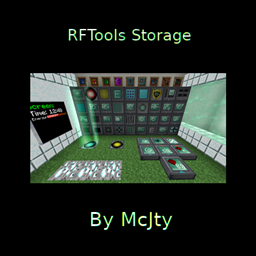
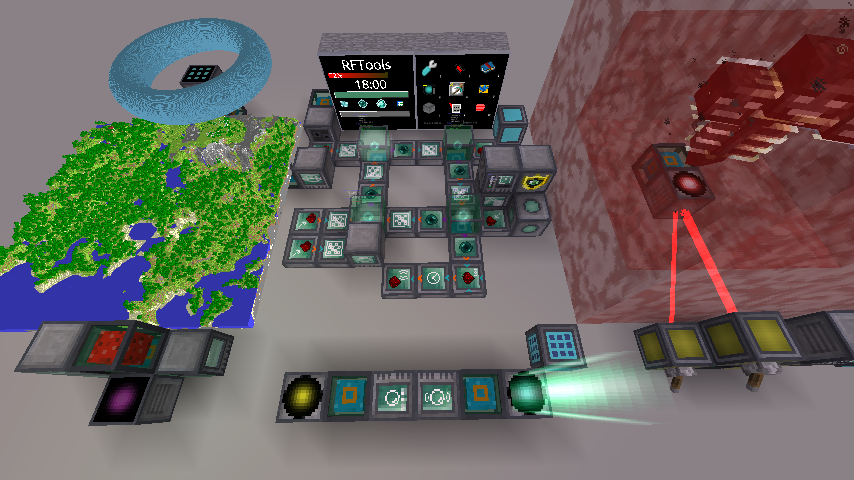
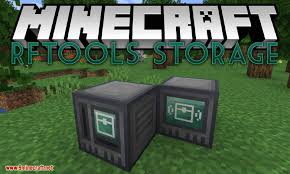
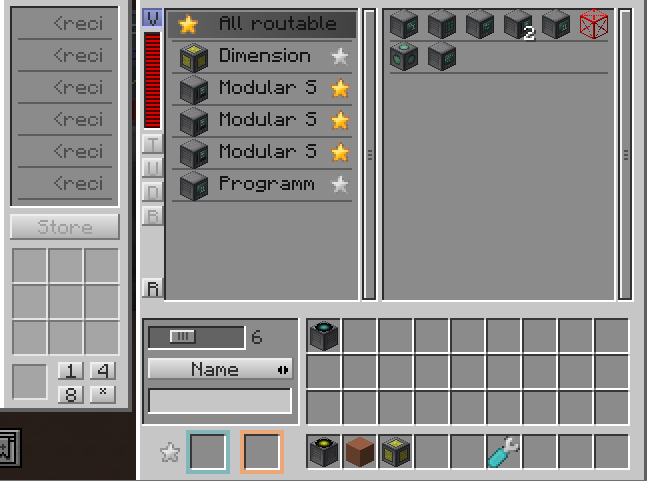
何ができるの?
① ストレージスキャナーで一括管理
このMODの中心になるのが
「ストレージスキャナー」です。
これは、
- 近くのチェスト
- 他の収納ブロック
の中身を、まとめて表示してくれる機械です。
いちいち全部開かなくても、
1つの画面で検索できます。
② アイテム検索ができる
画面に文字を入力すると、
ほしいアイテムだけを表示できます。
たとえば、
「iron」と入力すると、
鉄関連のアイテムだけ出てきます。
大量のアイテムがある工場でとても便利です。
③ タブレットで遠くからアクセス
「ストレージタブレット」を使うと、
離れた場所からでも
自分の倉庫にアクセスできます。
つまり、
- 探検中でも
- 別の拠点でも
アイテムを確認できます。
とても便利ですが、電力が必要です。
④ モジュール式ストレージ
「モジュール式ストレージ」という
専用の収納ブロックもあります。
モジュールとは、
パーツを組み合わせる仕組みのことです。
容量を増やしたり、
機能を追加したりできます。
紹介動画
どんな子にオススメ?
- アイテムが多くて困っている
- 工場や自動化をしている
- 整理整頓が好き
- 技術系MODが好き
逆に、
- かんたんに遊びたい
- チェストだけで十分
- 建築中心で遊びたい
という子には少しむずかしいです。
対応しているMinecraft / Forge
主な対応バージョン:
- Minecraft Java Edition 1.16.5
- Minecraft Java Edition 1.18.2
- Minecraft Java Edition 1.19.2 など
対応MODローダー:
- Forge
※RFTools Baseが必要です。
必ず公式ページで確認してください。
Forgeの入れ方(かんたん説明)
① Forgeをダウンロード
Forge公式サイトで自分のMinecraftと同じバージョンを選びます。
② Forgeをインストール
ダウンロードしたファイルを開き、「Install client」を選びます。
③ 必要MODを入れる
・RFTools Base
・RFTools Storage
この2つを「mods」フォルダに入れます。
④ Forgeで起動
ランチャーでForgeを選んで起動します。
ダウンロード先(公式)
RFTools Storage 公式配布ページ(CurseForge)
https://www.curseforge.com/minecraft/mc-mods/rftools-storage
RFTools Base 公式配布ページ
https://www.curseforge.com/minecraft/mc-mods/rftools-base
Minecraft Forge 公式サイト
https://files.minecraftforge.net/
※必ず公式サイトからダウンロードしてください。
注意点・欠点
・電力が必要
・設定を少し理解する必要がある
・初心者にはやや難しい
保護者の方へ:
戦闘よりも収納管理が中心のMODです。
論理的に考える力や整理力を使う内容です。
よくある質問(FAQ)
Q. これだけで使える?
A. RFTools Baseが必要です。
Q. サバイバル向き?
A. はい。アイテムが増える中盤以降に特に便利です。
Q. むずかしい?
A. 基本操作はかんたんですが、電力管理が少し必要です。
Q. 小学生でも使える?
A. 操作はできますが、仕組みを理解するのは少し難しいかもしれません。
まとめ
RFTools Storageは、
「大量のアイテムをまとめて管理できる」
便利な収納MODです。
工場や自動化をしている人には、
ほぼ必須レベルの快適さです。
整理整頓をラクにしたい人に、
とてもおすすめのMODです。
コメント