

Contents
RFTools はなに?
**RFTools(アールエフツールズ)**は、
機械とエネルギーを使って、世界をとても便利にできる技術系MODです。
技術系MODとは、
電力を作り、機械を動かし、自動化(じどうか)するMODのことです。
RFToolsは、
- 自動建築
- シールド(バリア)
- テレポート
- モニター表示
など、いろいろな高性能マシンを追加します。
上級者向けのMODです。
何ができるの?
① ビルダーで自動建築・自動採掘
RFToolsの代表的な機械が「ビルダー」です。
この機械を使うと、
- 広い範囲を一気に掘る
- 設計図どおりに建物を作る
ことができます。
設計図とは、
あらかじめ決めた形のデータのことです。
巨大な地下採掘や、大型建築にとても便利です。
② シールドで基地を守れる
「シールドプロジェクター」という機械を使うと、
- モンスターを入れない壁
- 弾だけ通すバリア
などを作れます。
まるでSF映画のような防衛システムが作れます。
拠点(きょてん)防衛がとても楽しくなります。
③ テレポート装置が作れる
RFToolsでは、
- 拠点から拠点へ一瞬で移動
- 別の場所にワープ
ができます。
テレポートとは、
一瞬で遠くへ移動することです。
大きなワールドでとても便利です。
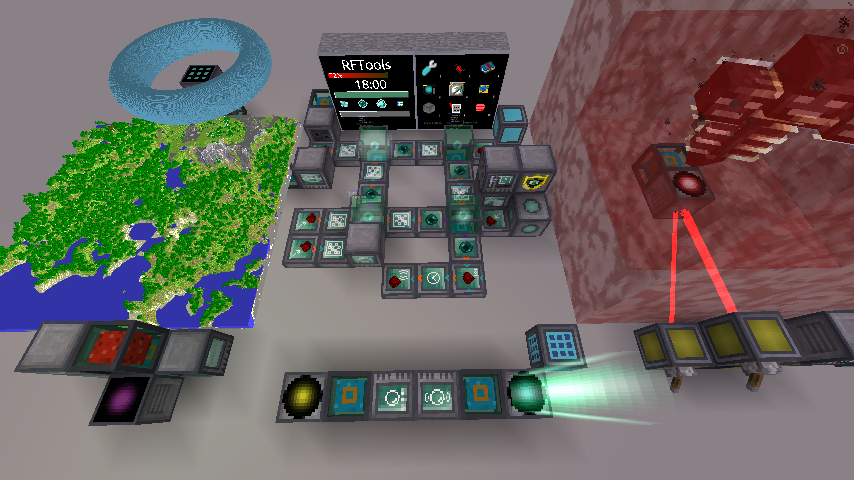
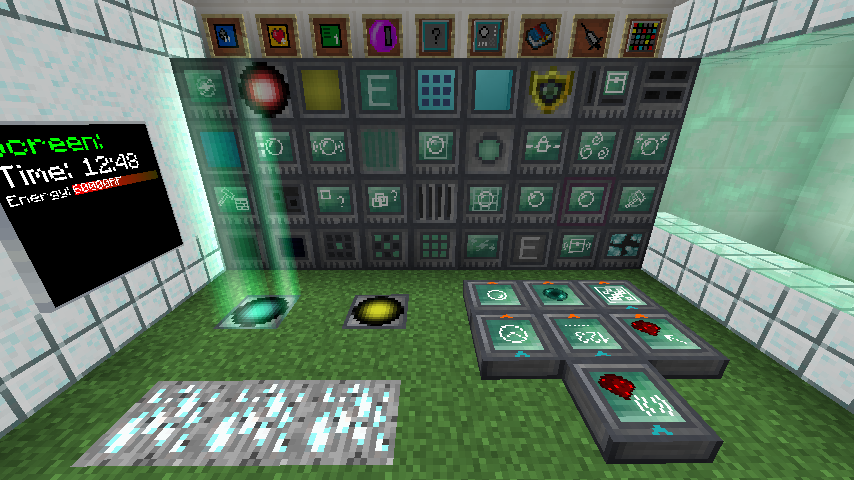
④ モニターで情報を表示できる
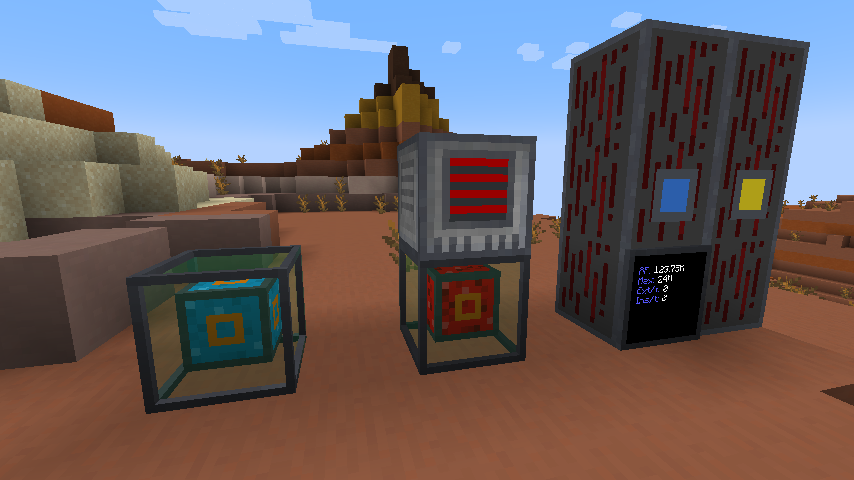
スクリーンブロックを使うと、
- 電力の量
- タンクの中身
- 機械の動作状況
などを壁に表示できます。
工場の管理がとても分かりやすくなります。
紹介動画
どんな子にオススメ?
- 自動化が好き
- 大きな工場を作りたい
- SF風の基地を作りたい
- レッドストーンが好き
逆に、
- かんたんに遊びたい
- 農業中心で遊びたい
- 建築だけを楽しみたい
という子には少しむずかしいです。
対応しているMinecraft / Forge
主な対応バージョン:
- Minecraft Java Edition 1.16.5
- Minecraft Java Edition 1.18.2
- Minecraft Java Edition 1.19.2 など
対応MODローダー:
- Forge
※RFTools Baseが必要な場合があります。
必ず公式ページで確認してください。
Forgeの入れ方(かんたん説明)
① Forgeをダウンロード
Forge公式サイトで自分のMinecraftと同じバージョンを選びます。
② Forgeをインストール
ダウンロードしたファイルを開き、「Install client」を選びます。
③ 必要MODを入れる
・RFTools Base
・RFTools
この2つを「mods」フォルダに入れます。
④ Forgeで起動
ランチャーでForgeを選んで起動します。
ダウンロード先(公式)
RFTools 公式配布ページ(CurseForge)
https://www.curseforge.com/minecraft/mc-mods/rftools
RFTools Base 公式配布ページ
https://www.curseforge.com/minecraft/mc-mods/rftools-base
Minecraft Forge 公式サイト
https://files.minecraftforge.net/
※必ず公式サイトからダウンロードしてください。
注意点・欠点
・設定が少しむずかしい
・電力管理を理解する必要がある
・パソコンがやや重くなることがある
保護者の方へ:
戦闘よりも機械や仕組みが中心のMODです。
論理的に考える力が必要になります。
よくある質問(FAQ)
Q. サバイバル向き?
A. はい。自動化が進むととても便利です。
Q. マルチプレイできる?
A. できます。大規模工場づくりに向いています。
Q. むずかしい?
A. はい。初心者にはやや難しめです。
Q. 小学生でも遊べる?
A. 仕組みを理解できれば可能ですが、中学生以上向けです。
まとめ
RFToolsは、
「機械とエネルギーで世界を進化させる」
本格的な技術系MODです。
自動建築やシールド、テレポートなど、
できることがとても多いです。
本格的な工場やSF基地を作りたい人に、
特におすすめのMODです。

コメント